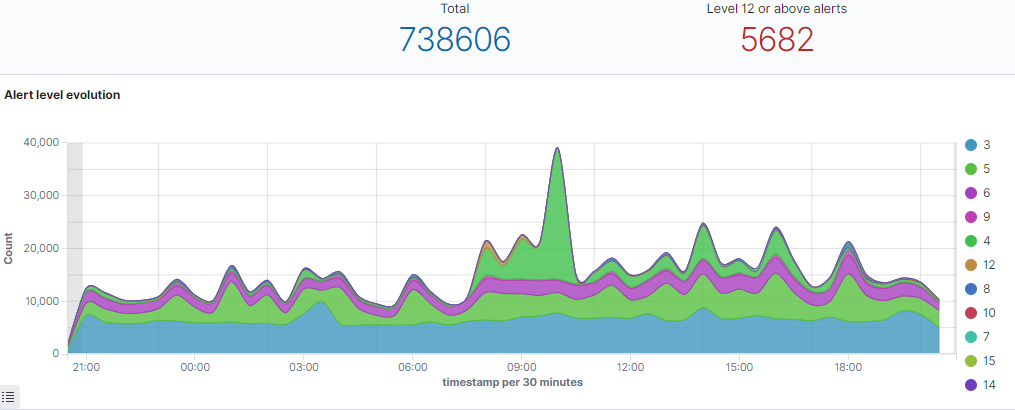
Warum Power Automate statt klassischem Teams-Webhook?
Microsoft treibt die Nutzung von Power Automate Workflows als zentrale Integrationsplattform stark voran. Klassische „Incoming Webhooks“ in Teams gelten als eingeschränkt und sind funktional limitiert.
Mit Power Automate bekommen wir:
- zentrale Verwaltung
- bessere Sicherheit
- flexible Weiterverarbeitung (Adaptive Cards, Filter, Conditions)
- saubere HTTP-Endpunkte für externe Systeme wie Wazuh
In diesem Beitrag zeigen wir Schritt für Schritt, wie Wazuh Alerts automatisiert in einen Teams-Kanal gepostet werden.
Architektur-Überblick
Ablauf:
- Wazuh erzeugt einen Alert
- Wazuh-Integration ruft eine HTTP-Webhook-URL auf
- Power Automate Workflow nimmt den Request entgegen
- Der Workflow postet eine Nachricht in einen Teams-Kanal
Schritt 1: Power-Automate-Workflow in Microsoft Teams erstellen
Der einfachste Weg führt direkt über Microsoft Teams.
Workflow starten
- In Microsoft Teams einen Kanal öffnen
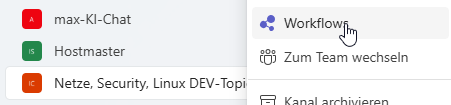
- Rechtsklick auf den Kanal → „Workflows“
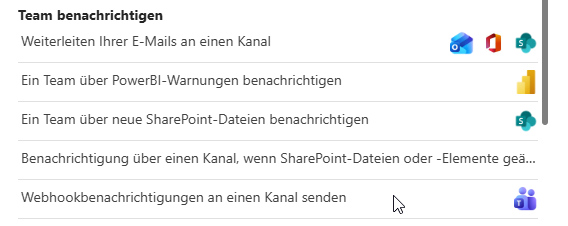
- Workflow-Galerie öffnen
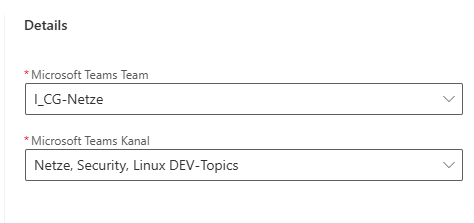
Workflow konfigurieren
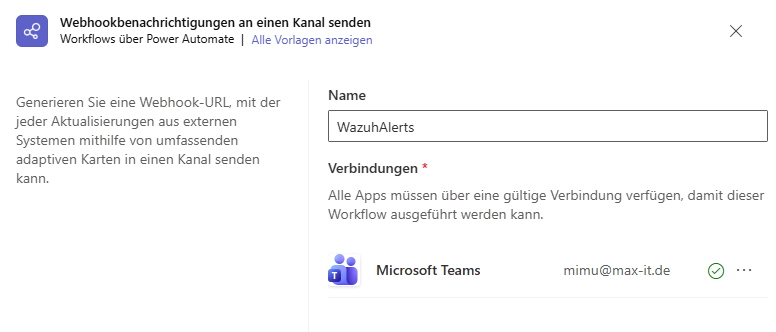
Im nächsten Schritt wird der Workflow konfiguriert:
- Name: z. B.
WazuhAlerts - Microsoft Teams Team: z. B.
I_CG-Netze - Microsoft Teams Kanal:
z. B.Netze, Security, Linux DEV-Topics
Der Workflow nutzt eine bestehende Microsoft-Teams-Verbindung (Benutzerkonto), über die später gepostet wird.
Webhook-URL generieren
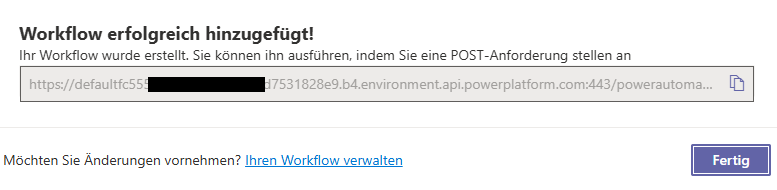
Nach dem Speichern zeigt Power Automate die entscheidende Information an:
„Workflow erfolgreich hinzugefügt!“
Sie können ihn ausführen, indem Sie eine POST-Anforderung stellen an:
➡️ Diese URL ist der Webhook-Endpunkt, den Wazuh später aufruft.
⚠️ Wichtig:
- Die URL sicher aufbewahren
- Nicht öffentlich teilen
- Sie wird direkt in der Wazuh-Konfiguration verwendet
Schritt 2: Wazuh Integration vorbereiten
Da Wazuh keine native Power-Automate-Integration hat, nutzen wir eine Custom Integration.
Repository verwenden
Als Basis dient dieses Repository:
https://github.com/mimugmail/wazuh-repo/tree/main/integrations
Daraus werden folgende Dateien benötigt:
custom-teamscustom-teams.py
Dateien installieren
Beide Dateien müssen auf dem Wazuh Manager in folgendes Verzeichnis:
cd /var/ossec/integrations/
wget https://raw.githubusercontent.com/mimugmail/wazuh-repo/refs/heads/main/integrations/custom-teams
wget https://raw.githubusercontent.com/mimugmail/wazuh-repo/refs/heads/main/integrations/custom-teams.py
Berechtigungen korrekt setzen
Damit Wazuh die Integration ausführen kann:
sudo chown root:wazuh /var/ossec/integrations/custom-teams /var/ossec/integrations/custom-teams.py
sudo chmod 750 /var/ossec/integrations/custom-teams /var/ossec/integrations/custom-teams.py
Schritt 3: ossec.conf anpassen
Jetzt wird die Integration in Wazuh aktiviert.
Datei öffnen:
sudo nano /var/ossec/etc/ossec.conf
Innerhalb von <ossec_config> folgenden Block hinzufügen:
<integration>
  <name>custom-teams</name>
  <hook_url>YOUR_TEAMS_WEBHOOK_URL_HERE</hook_url>
  <level>15</level>
  <alert_format>json</alert_format>
</integration>
Erklärung der Parameter
- name
Muss exakt dem Skriptnamen entsprechen (custom-teams) - hook_url
Die zuvor generierte Power-Automate-Webhook-URL - level
Mindest-Alertlevel, ab dem eine Nachricht gesendet wird - alert_format
json, damit Power Automate strukturierte Daten erhält
Schritt 4: Wazuh Manager neu starten
sudo systemctl restart wazuh-manager
Schritt 5: Test & Troubleshooting
Funktionstest
- Einen Alert mit Level ≥ 15 erzeugen
(alternativ temporär niedrigeren Level konfigurieren)
Logs prüfen
/var/ossec/logs/custom-teams.py.log
/var/ossec/logs/ossec.log
Typische Fehlerquellen:
- falsche oder abgelaufene Webhook-URL
- Workflow deaktiviert
- Berechtigungsprobleme im Integration-Skript